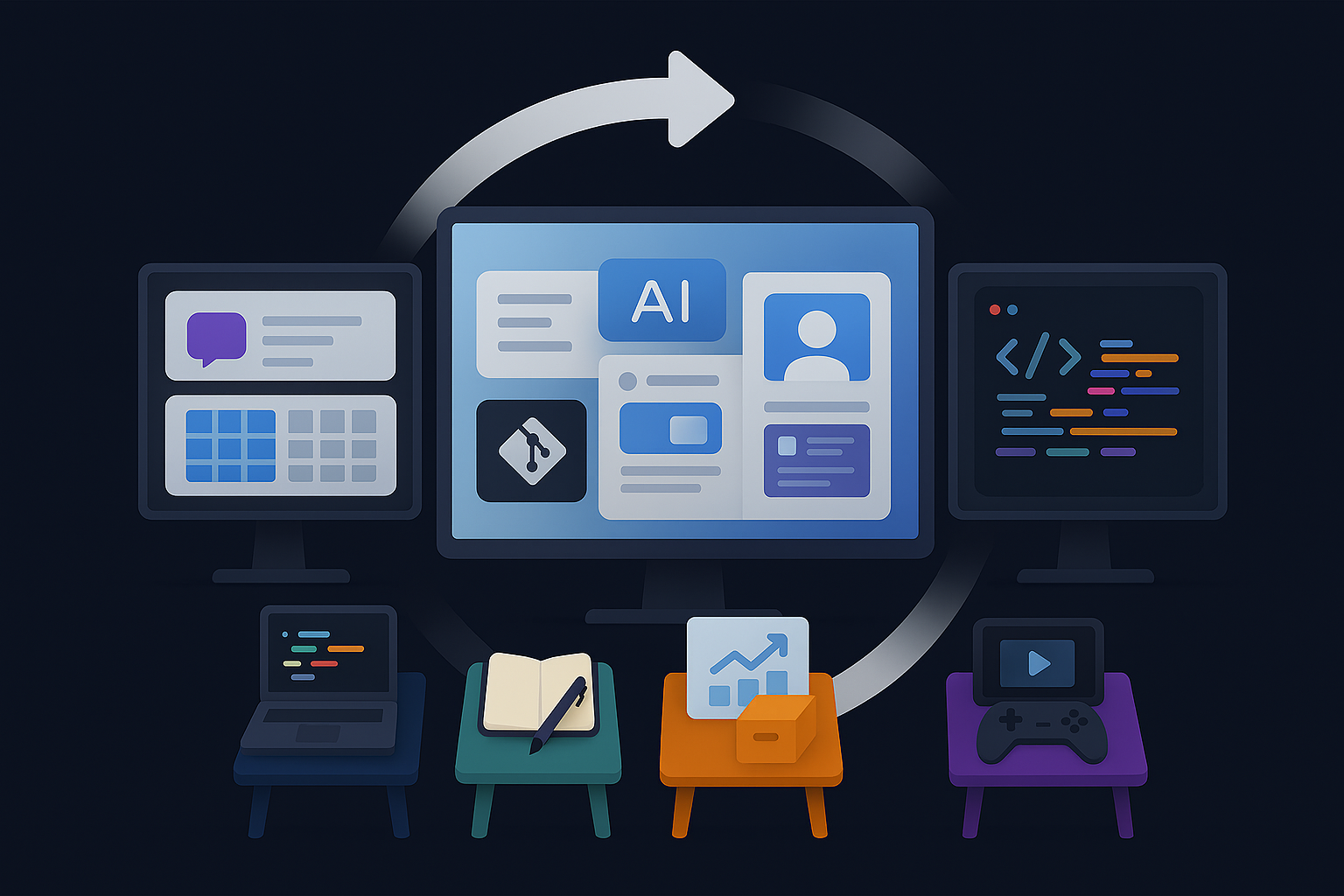
本稿を読み進める前に
この記事は、以下のような方に向けて書きました
- Windows 11の仮想デスクトップを“作業モード切り替え”として本気で活用したい
- マルチモニター環境を、ただの“広い画面”ではなく“最適化された作業空間”にしたい
- 開発・執筆・ビジネス・余暇など、用途ごとに環境を切り替えたい
- FancyZonesを使っているが、レイアウト設計の“正解”が分からない
- 作業効率を上げたいが、どこから手をつければいいか迷っている
読者がこの記事から得られるもの
- 仮想デスクトップ × FancyZonesを組み合わせた “作業モードごとの最適レイアウト設計”
- マルチモニター環境を最大限に活かすための 画面配置の考え方
- DEV / MUSE / BIZ / FREEのような 用途別ワークスペースの作り方
- 「左モニター:共通|中央・右:用途別」という 再現性の高いレイアウト戦略
- Windows 11を“自分専用の作業空間”に変えるための ワークスタイル設計の基礎
著:くまちこ
公式:くまちこラボ(kumachiko-lab.com)
SNS(X | 旧 Twitter):@kumachiko7
はじめに
Windows 11には“本気で使えば作業効率が劇的に上がる”組み合わせがあります。
それが 仮想デスクトップ × FancyZones(PowerToys) です。
1. なぜ「仮想デスクトップ × FancyZones」なのか?
Windows 11の仮想デスクトップは、作業内容ごとに“机を丸ごと切り替える”感覚 で使えます。
しかし、机を切り替えるだけでは不十分です。
机の上(=ウィンドウ配置)が散らかっていては意味がありません。
そこでFancyZonesの出番です。
FancyZonesは、
- 画面を自由に分割
- ウィンドウをスナップ
- レイアウトをテンプレート化
できるため、仮想デスクトップごとに最適な画面構成を作れます。
そしてWindows 11は、仮想デスクトップごとに最後に使ったレイアウトを自動で記憶します。
つまり、
- DEVデスクトップ → 開発用レイアウト
- MUSEデスクトップ → 執筆用レイアウト
- BIZデスクトップ → ビジネス用レイアウト
- FREEデスクトップ → 余暇用レイアウト
というように、切り替えるだけで“作業環境そのもの”が変わります。
2. モニター構成とDPIの前提
この記事で紹介するFancyZonesのレイアウトは、以下のモニター構成を前提にしています。
- 右モニター:4K(3840×2160)DPI150% → 論理解像度 2560×1440
- 中央モニター:4K(3840×2160)DPI150% → 論理解像度 2560×1440
- 左モニター:1920×1200 DPI150% → 論理解像度 1280×752
FancyZonesは 物理解像度ではなく論理解像度 を使うため、DPI150%の場合はこの論理解像度が基準になります。
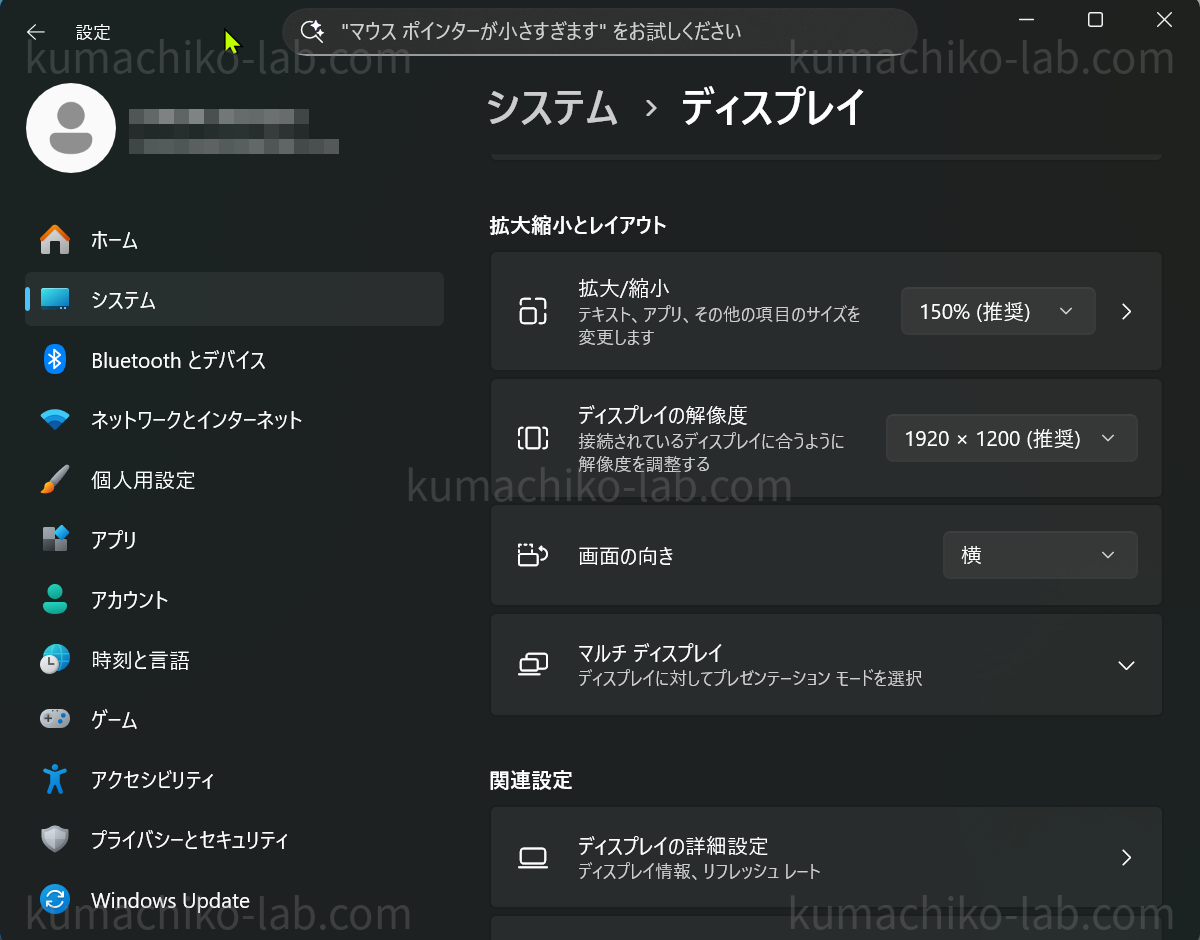
Windowsで画面の拡大・縮小設定で指定できるDPIスケーリング。
3. なぜこのレイアウトなのか(設計思想)
各レイアウトは、以下の思想に基づいて設計しています。
3.1. 黄金ゾーン(右モニター)を最重要作業に割り当てる
人間の視線と姿勢の自然な位置は「右モニター」に集中します。
ここを VSCode や執筆など“最も集中したい作業” に固定することで、
作業効率が大きく向上します。
3.2. 中央モニターは“補助作業”に最適化
中央モニターは視線移動が少なく、
- AI
- 情報確認
- Git
- ログ
など、メイン作業を支える用途に向いています。
ゾーンの縦幅・横幅は、「読む」「参照する」「ながら作業で見る」という用途に合わせて最適化しています。
3.3. 左モニターは“共通情報”で固定
Slackやカレンダーなど、どの作業モードでも必要な情報 を置くことで、作業の軸がブレず、切り替え時の認知負荷が減ります。
3.4. ゾーンのサイズは“用途に必要な情報量”で決める
例えば、
- ログは横に長い → 横幅を大きく縦も長めに
- AIはじっくり対話 → 横幅それなり縦も長めに
- 情報確認ブラウザは読みやすさ重視 → 縦長
- 執筆は集中したい → 大きく、視線の中心に
というように、用途に合わせて最適なサイズを割り当てています。
3.5. 無駄に細かく分割しない
ゾーンを細かくしすぎると、
- 読みにくい
- クリックしづらい
- 認知負荷が上がる
というデメリットがあります。
そのため、「必要な数だけ」「必要な大きさで」 というミニマルな設計にしています。
4. 作業モード(仮想デスクトップ)の設計思想
開発、執筆、ビジネス、余暇の4つの作業モードについて順番に説明します。
4.1. ■ Desktop 1:DEV(開発)
目的:
- コードを書く
- ログを見る
- AIと対話する
- 資料を参照する
ポイント:
- 右モニターを“ゴールデンゾーン”としてVSCodeを最大化
- 右モニターはVSCodeでの開発が最重要です
- 中央モニターはVSCode補助(ログ・資料・AI)
- 中央モニターはVSCodeでのログ確認がメインです
- AIとの対話も重要です
- 左モニターはSlack / カレンダーを重ねて常時表示
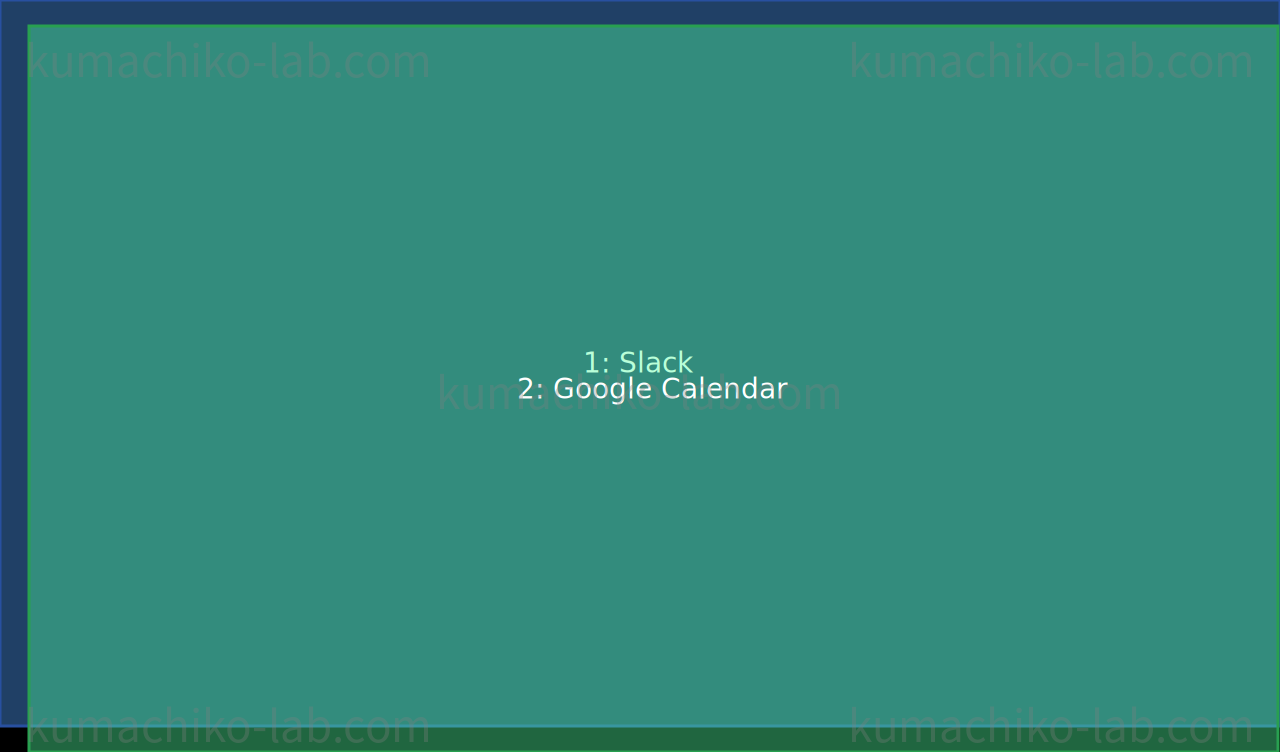
1: Slack、2: Googleカレンダー。
それぞれできるだけ大きく表示させつつ、簡単に切り替えられるようにします。
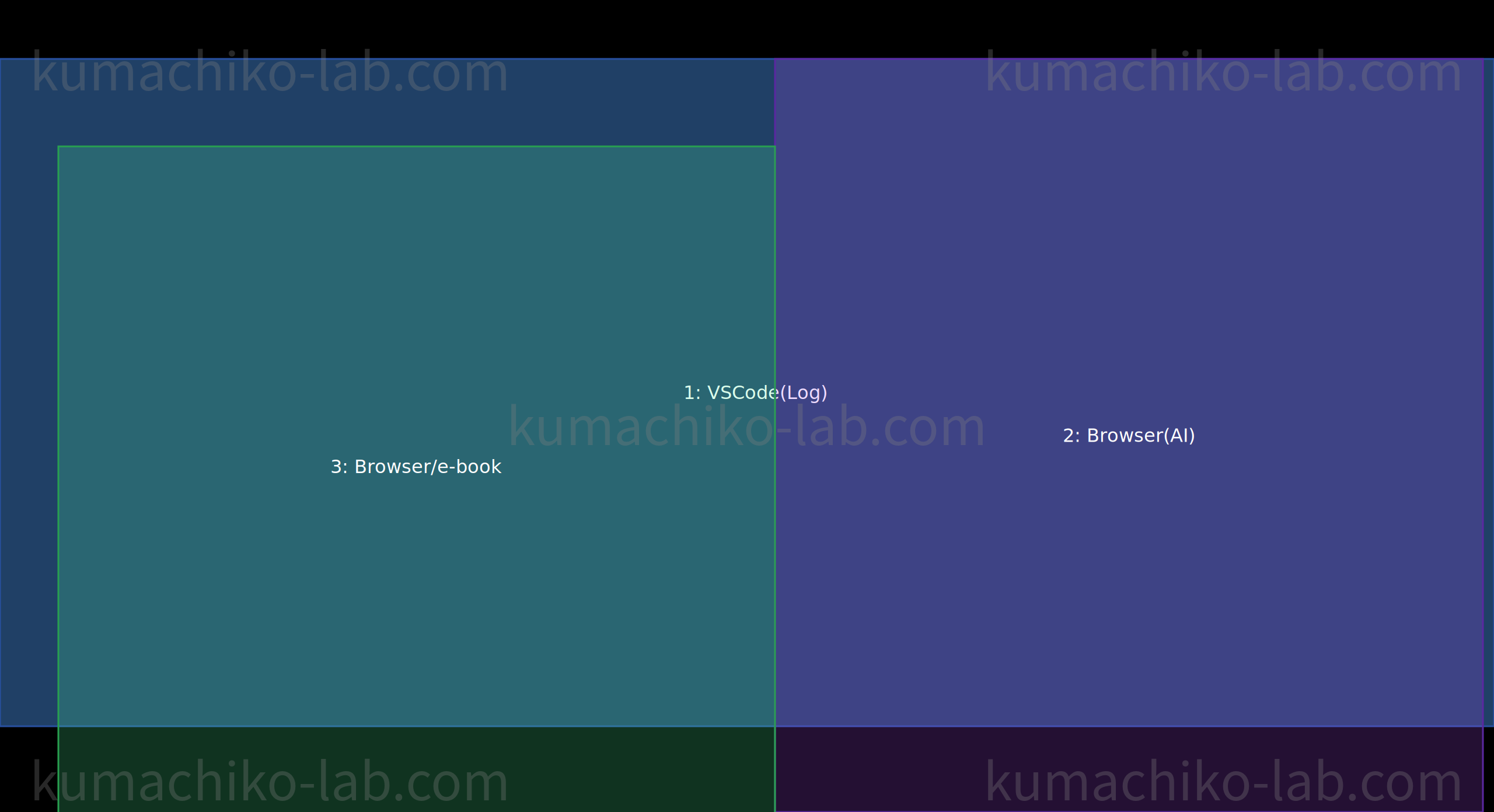
1: VSCode(ログ確認)、2: ブラウザ(AI活用)、3: ブラウザ・電子書籍(情報確認)。
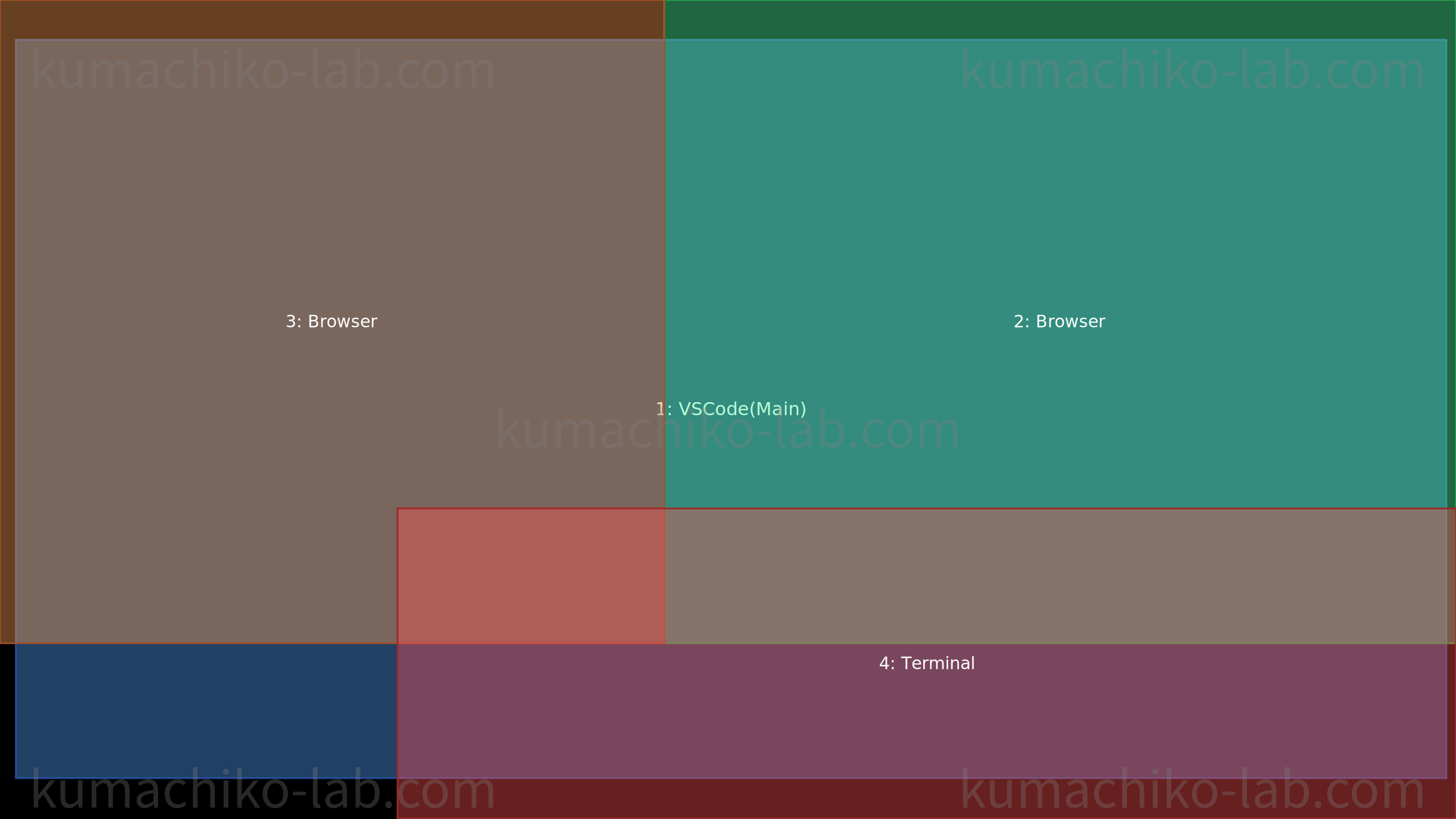
1: VSCode(開発メイン)、2: ブラウザ・電子書籍(情報確認)、
3: ブラウザ・電子書籍(情報確認)、4: ターミナル。
4.2. ■ Desktop 2:MUSE(執筆・投稿)
目的:
- 執筆する
- AIと対話しながら構成を作る
- Gitで管理
- 投稿画面を開く
ポイント:
- 中央モニターを「AI × Git × 投稿」の3分割にし、サブの執筆用VSCodeとターミナルも配置
- 右モニターは執筆用VSCodeをメインにし、情報確認用のブラウザとターミナルも配置
- 左モニターはDEVと共通
1: Slack、2: Googleカレンダー。
それぞれできるだけ大きく表示させつつ、簡単に切り替えられるようにします。
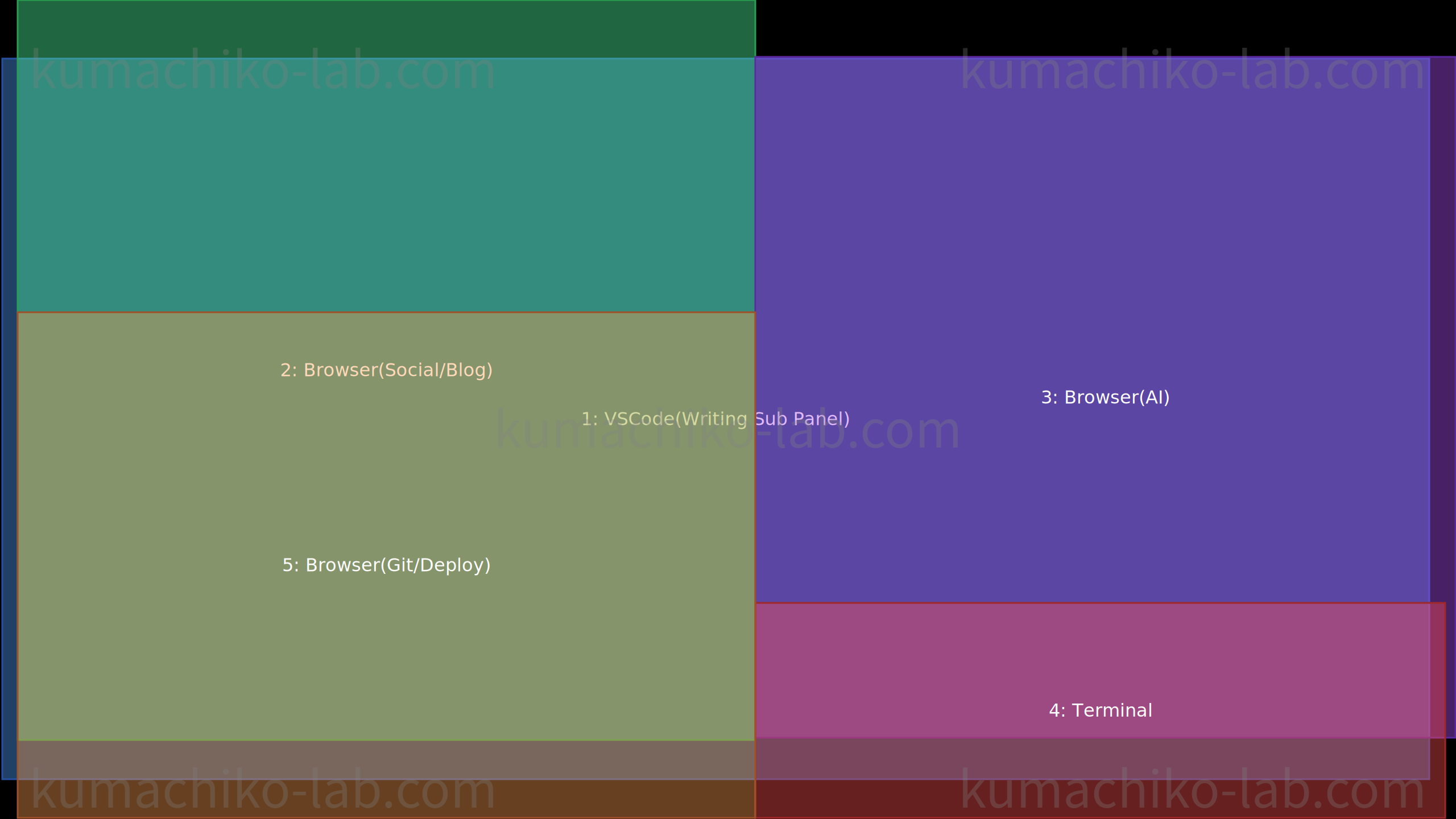
1: VSCode(執筆サブ)、2: ブラウザ(SNS/ブログ)、3: ブラウザ(AI活用)、
4: ターミナル、5: ブラウザ(Git/デプロイ)。
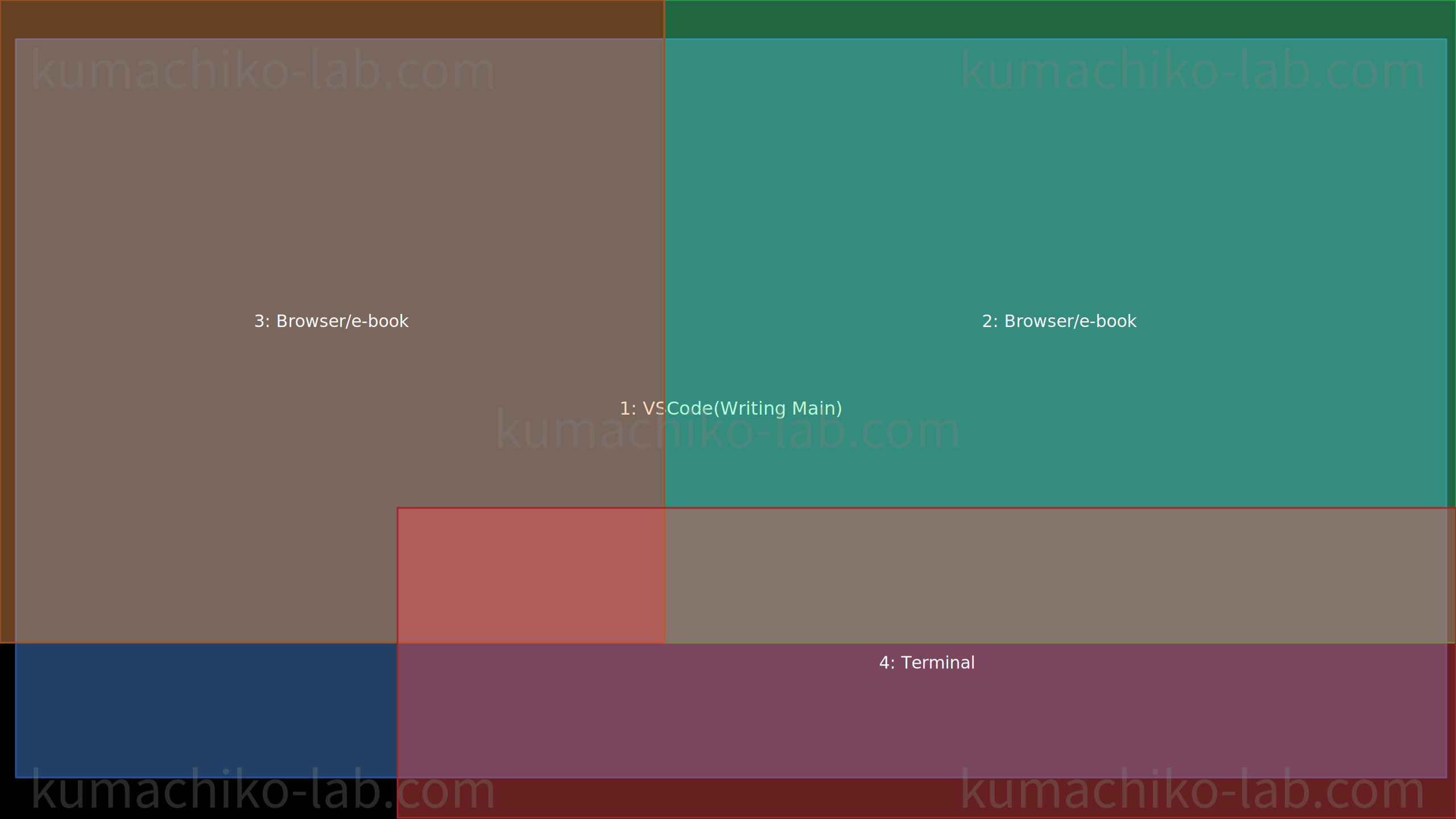
1: VSCode(執筆メイン)、2: ブラウザ・電子書籍(情報確認)、
3: ブラウザ・電子書籍(情報確認)、4: ターミナル。
4.3. ■ Desktop 3:BIZ(ビジネス)
目的:
- 販売先
- 仕入れ元
- 利益管理
ポイント:
- 右モニターは取引メイン(仕入れ元)をほぼ全画面にし、更に取引サブ(仕入れ元)を左右分割で配置
- 中央モニターには取引サブ(販売先・利益管理)を左右分割で配置
- 左モニターは共通
1: Slack、2: Googleカレンダー。
それぞれできるだけ大きく表示させつつ、簡単に切り替えられるようにします。
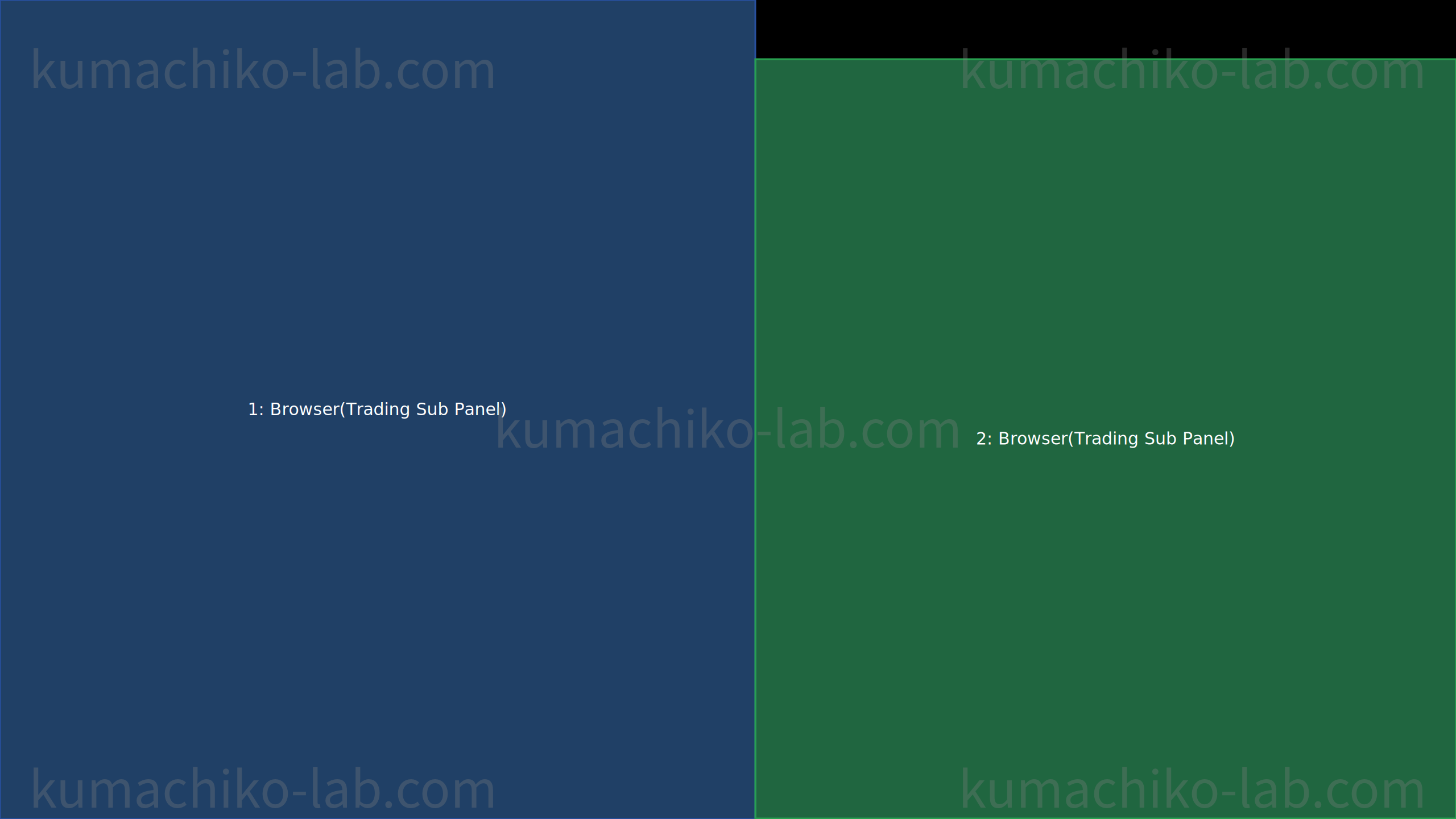
1: ブラウザ(取引サブ・販売先)、2: ブラウザ(取引サブ・利益管理)。
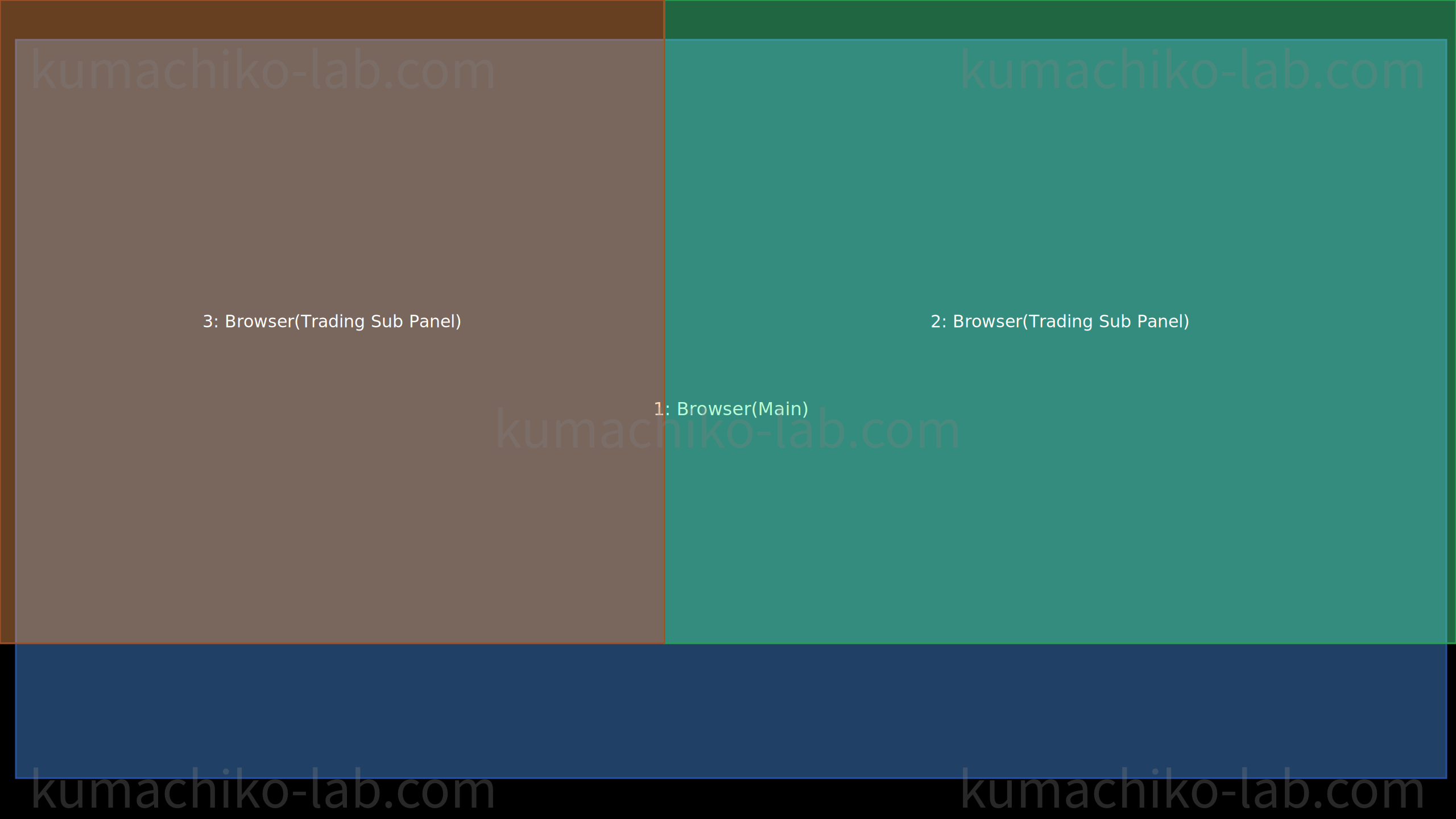
1: ブラウザ(取引メイン・仕入れ元)、2: ブラウザ(取引サブ・仕入れ元)、3: ブラウザ(取引サブ・仕入れ元)。
4.4. ■ Desktop 4:FREE(余暇)
目的:
- 動画
- ゲーム
- 調べ物
ポイント:
- 右モニターは動画・ゲームを全画面
- 中央モニターは「自由枠 × 読書」
- 左モニターは共通
1: Slack、2: Googleカレンダー。
それぞれできるだけ大きく表示させつつ、簡単に切り替えられるようにします。
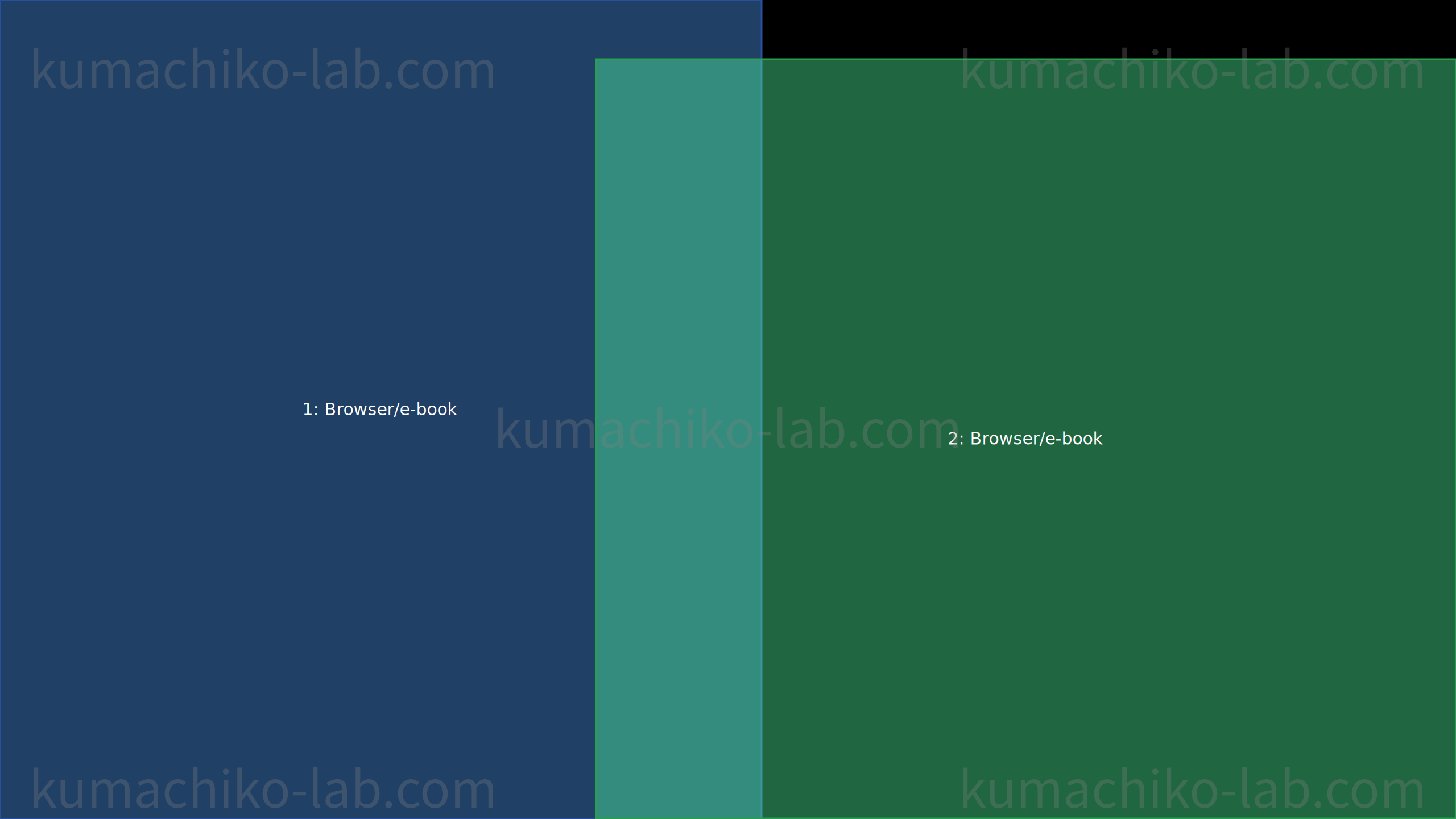
1: ブラウザ・電子書籍(情報確認・読書)、2: ブラウザ・電子書籍(情報確認・読書)。
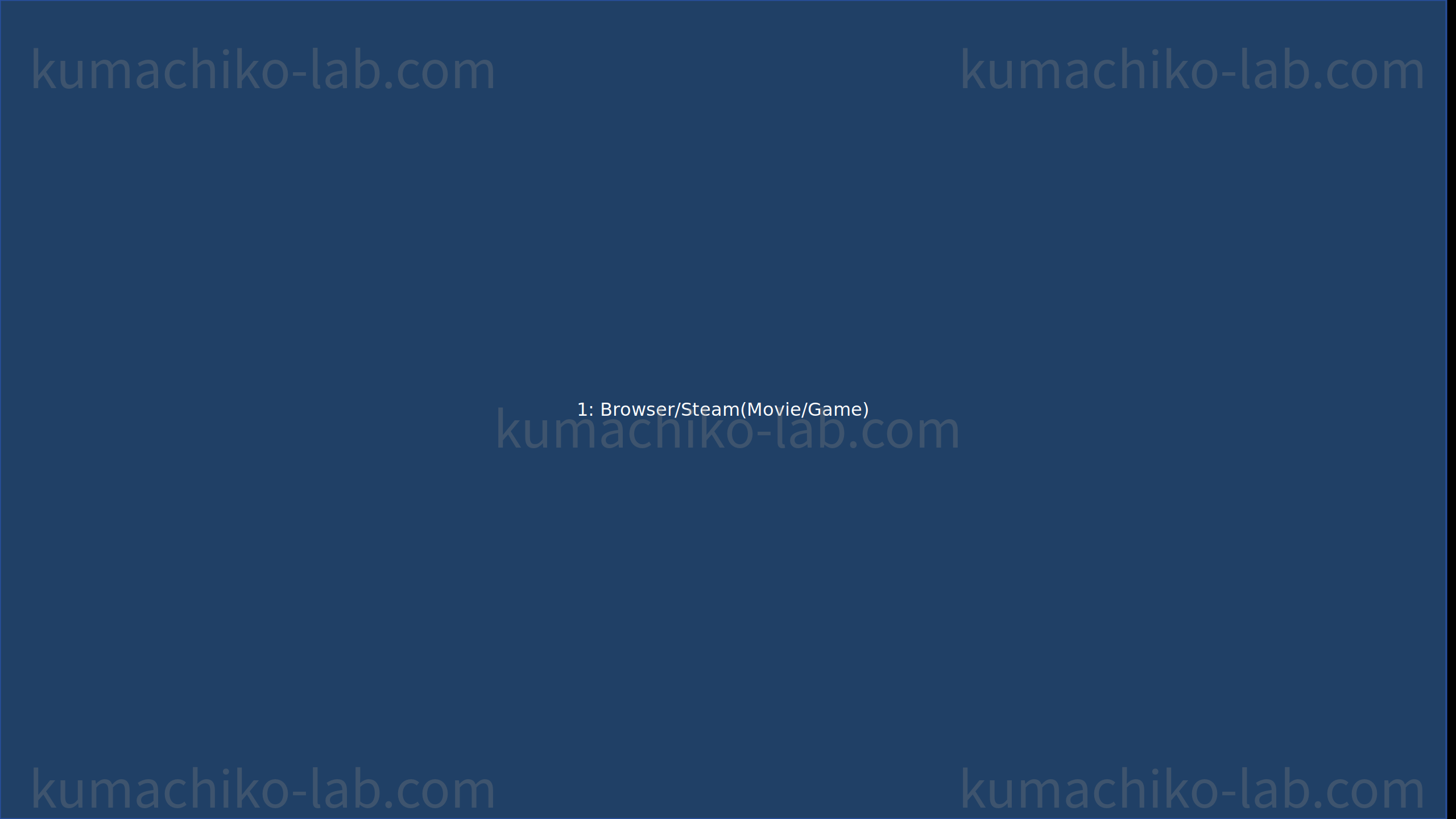
1: ブラウザ/Steam(動画・ゲーム)。
5. 左モニターを“共通レイアウト”にする理由
左モニター:
- Slack
- Google カレンダー
- タスク管理(Microsoft To Do)
など、全デスクトップで共通して使う情報を置く場所にしています。
これにより、
- どのデスクトップにいても状況把握ができる
- 右・中央のレイアウトだけ切り替わる
- 作業の“軸”がブレない
というメリットがあります。
1: Slack、2: Googleカレンダー。
それぞれできるだけ大きく表示させつつ、簡単に切り替えられるようにします。
6. まとめ
本稿では、Windows 11 のポテンシャルを最大限に引き出すための「空間設計」について解説しました。
仮想デスクトップによる「机」の切り替え:
作業モード(DEV / MUSE / BIZ / FREE)ごとに環境を分離し、認知負荷を低減します。
FancyZones による「配置」の最適化:
仮想デスクトップごとに異なるレイアウトを記憶させ、作業再開のスピードを最大化します。
再現性の高いモニター戦略:
「左は共通、右・中央は用途別」という固定ルールを設けることで、どのモードでも迷いなく作業に没入できます。
前編で定義した「理想の設計図」を、いかにして指先に馴染ませ、運用のストレスを排除していくか。
後編では、特定のアプリで発生する挙動の回避策や、操作を高速化するショートカット、そして設定のバックアップ術について詳しく解説します。
コメント