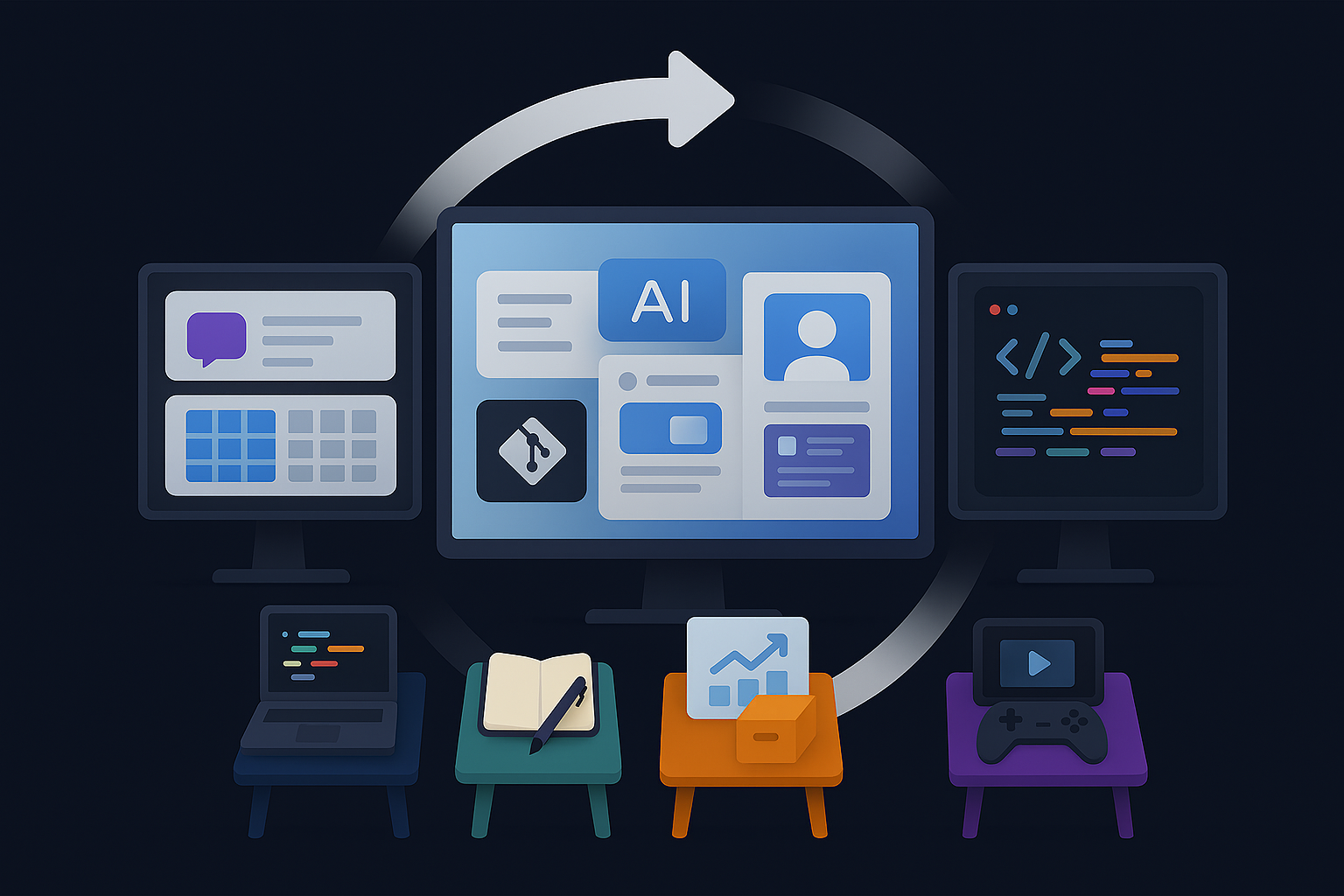
前編では、Windows 11の仮想デスクトップとFancyZonesを組み合わせた「作業空間の設計思想」について解説しました。
仮想デスクトップの役割:
「開発」「執筆」「ビジネス」「余暇」といった作業モードごとに、机そのものを丸ごと入れ替える感覚で環境を分離。
FancyZones の役割:
分離した各デスクトップに対して、用途に最適化したウィンドウ配置(ゾーン)を定義。
3画面レイアウト戦略:
「左モニターは共通情報(Slack / カレンダー)」「中央・右モニターはモード別」という固定ルールにより、認知負荷を最小化。
→ Windows 11:仮想デスクトップ × FancyZones実践ガイド(前編)~作業モード別の空間設計~
本稿は、この設計をストレスなく運用するための「OSの仕様理解」と、指先で環境を操るための「高速化テクニック」に踏み込みます。
1. 仮想デスクトップ × FancyZonesの最強ポイント
1.1. 仮想デスクトップごとにレイアウトを記憶する
FancyZonesは デスクトップごとに最後に使ったレイアウトを自動復元 します。
つまり、
- DEVに切り替える → DEVレイアウト
- MUSEに切り替える → MUSEレイアウト
という動作が 自動で行われます。
1.2. 切り替えは Ctrl + Win + ← / →
作業モードを切り替えるだけで、デスクトップ表示が丸ごと変わります。
2. 仮想デスクトップで起こる “意外なデスクトップジャンプ” の挙動
仮想デスクトップを本格的に使い始めると、アプリによっては 予想外のデスクトップ切り替え が発生することがあります。
特定のアプリでのみ発生するのではなく、例えば、VSCodeやChrome、Edgeなどでも同様の挙動が起こります。
2.1. 同じウィンドウタイトルを開こうとすると、元のデスクトップに戻される
例:VSCodeの場合
- MUSEでVSCodeを開き、
xxxプロジェクトを開いている - DEVに切り替える
- DEVでもVSCodeを起動し、同じ
xxxプロジェクトを開く - VSCodeが既存ウィンドウを再利用しようとして、MUSEに強制的に戻されます
これはFancyZonesの問題ではなく、VSCodeのウィンドウ管理仕様(同じプロジェクトは同じウィンドウで開く) によるものです。
なお、この挙動はVSCodeに限らず、“同じウィンドウを再利用するタイプのアプリ”全般で起きます。
- Slack(ワークスペース単位で再利用)
- Chrome / Edge(プロファイル単位で再利用)
- JetBrains系IDE(プロジェクト単位で再利用)
- Excel(同一ファイルは同一ウィンドウで開く設定時)
なども同様で、アプリ側が「既存ウィンドウを使う」と判断した瞬間に、そのウィンドウが存在する仮想デスクトップへ強制的に戻されます。
Windowsの仮想デスクトップは、
- アプリ本体
- アプリのウィンドウ(ハンドル)
を別々に扱うため、既存ウィンドウが属するデスクトップに自動で切り替わります。
2.2. “無理やり別デスクトップで同じものを開く” という発想はおすすめしません
技術的には、設定変更などで複数ウィンドウを仮想デスクトップそれぞれに作る方法もありますが、そもそもを考えてみてください。
用途ごとに仮想デスクトップを分けているのですから、同一ウィンドウハンドルのものを複数の仮想デスクトップ上で開くのは
作業スペースの整理・分割の根本思想に反します。
また、
- メモリの無駄
- 挙動が不安定
といった理由から、この記事では “無理やり複数デスクトップで同じものを開く方法” には触れません。
仮想デスクトップは、「用途ごとに環境を分ける」ための仕組みとして使うのが最も自然で、最も効率が良い。
と考えるからです。
2.3. 推奨される回避方法
以上の通り、この記事でのお勧めはこちらです。
- (推奨)DEVでは別プロジェクトを開く
- どうしてもDEVで開きたい場合は、MUSEのVSCodeを閉じてからDEVで開く
この挙動を知っておくと、「なんで勝手に戻るの?」という混乱を避けられます。
3. 仮想デスクトップ × FancyZonesで必須のショートカット
このワークスタイルを最大限に活かすために、以下のショートカットだけは覚えておきたいところです。
3.1. FancyZonesの基本動作:ゾーンにスナップ
FancyZonesでは、画面を「ゾーン」という枠に分割しておくと、ウィンドウをその枠に“ピタッと収まるサイズ”で自動配置できます。
Shift を押しながらウィンドウをドラッグすると、ゾーンがハイライトされ、そこに“吸い付くように”配置されます。
これを 「ゾーンにスナップ」 と呼びます。
3.2. 仮想デスクトップショートカット
- Ctrl + Win + ← / →:作業モード(デスクトップ)切り替え
- Win + Ctrl + D:新しいデスクトップ
- Win + Ctrl + F4:デスクトップを閉じる
- Win + Tab:デスクトップ一覧
3.3. FancyZonesショートカット
- Shift + ドラッグ:ゾーンにスナップ
- Win + ← / →:ゾーン移動
- Win + Shift + ← / →:モニター間移動
- Win + Shift + `:レイアウトエディタを開く
4. このワークスタイルの効果
実際に運用してみると、作業の切り替えコストがほぼゼロになります。
- 開発 → 執筆 → ビジネス → 余暇
- それぞれの“机”が完全に独立
- ウィンドウを並べ直す必要がない
- 集中力が途切れない
- 作業の再開が速い
特に複数モニター環境では、仮想デスクトップ × FancyZonesはWindowsで最強の組み合わせ になります。
5. まとめ
この記事では、仮想デスクトップ × FancyZonesを使った ワークスタイル設計 を紹介しました。
- 仮想デスクトップで作業モードを分離
- FancyZonesで画面レイアウトを最適化
- デスクトップごとにレイアウトが自動復元
- 4つの作業モード(DEV / MUSE / BIZ / FREE)
- 左モニターは共通、右・中央は用途別
- 作業効率が劇的に向上する
次の記事では、FancyZonesのレイアウトをファイルで完全制御し、バックアップや他のPCへの展開方法を詳しく解説します。
※実際に私が使っているレイアウトを配布します。